วันอังคารที่ 26 เมษายน พ.ศ. 2559

การติดตั้ง windows xp

1.เปิดเครื่องแล้วเข้าไปเซ็ตค่าบูตจากไดร์ฟซีดีรอมที่ไบออส ซึ่งเมนบอร์ดบางรุ่นจะมีปุ่มกดไม่เหมือนกัน เช่น
+ เมนบอร์ด Asus, ECS, Gigabyte, MSI ให้กด Del หรือ Delete เพื่อเข้าหน้าไบออส
+ เมนบอร์ด Asrock ให้กด F2 เพื่อเข้าหน้าไบออส
+ เมื่อเข้าไปแล้ว ไบออสอาจจะไม่เหมือนกัน แต่ให้หาหัวข้อบูต ซึ่งหัวข้อแรกให้เลือกเป็น CD-Rom และตัวที่สองให้เลือกเป็น Harddisk ดังรูป
2.เมื่อเซ็ตค่าเสร็จแล้วให้กด ESC 1 ครั้ง เพื่อออกมาที่หน้าหลัก แล้วเลื่อนลูกศรไปที่ Exit > Exit & Save Changes เพื่อออกจากไบออส
3.เสร็จแล้วจะพบกลับหน้าจอนี้ Press any key to boot from CD ให้กดปุ่ม Enter หรือปุ่มอะไรก็ได้ เพื่อสั่งให้บูตจากไดร์ฟซีดี
4.ตัววินโดวส์จะเริ่มการโหลดไฟล์ที่จำเป็นต่างๆ ให้ปล่อยไว้เลย 
5.ถ้ากดปุ่ม Enter จะเป็นการสั่งให้การติดตั้งวินโดวส์ดำเนินการต่อไป แต่ถ้ากด R จะเป็นการซ่อมแซมไฟล์ของวินโดวส์ที่มีปัญหาผ่านหน้าต่างดอส ในที่นี้จะเป็นการติดตั้งใหม่ให้กด Enter
6.ให้กดปุ่ม F8 เพื่อยอมรับเงื่อนไขข้อตกลงในการใช้งาน Windows XP ที่ทางไมโครซอฟต์กำหนดไว้
7.ถึงหน้านี้ให้กด ESC=Don’t Repair เพื่อไม่ต้องการซ่อมแซมไฟล์ เพราะต้องการล้างหรือติดตั้งวินโดวส์ใหม่
8.ใช้ปุ่มที่คีย์บอร์ดเลือกไดร์ฟ C: และกดปุ่ม D เพื่อลบพาร์ทิชัน
9.หลังจากกดปุ่ม D จะมีหน้าต่างยืนยันการลบพาร์ทิชัน ให้กด Enter
10.วินโดวส์จะถามซ้ำอีกครั้งว่าท่านต้องการลบพาร์ทิชันนี้? ให้กด L เพื่อยืนยันการลบ
11.จากรูปจะแสดงพาร์ทิชันเปล่าที่ถูกสร้างขึ้นใหม่ กด Enter เพื่อติดตั้งวินโดวส์ต่อไป
12.สำหรับการเลือกรูปแบบการฟอร์แมตไดร์ฟ จะมีรายละเอียดดังนี้
+ Format the partition using the NTFS file system (Quick) = จะเป็นการฟอร์แมตไดร์ฟและแปลงรูปแบบไฟล์ระบบเป็น NTFS (ฟอร์แมตอย่างเร็ว)
+ Format the partition using the FAT file system (Quick) = จะเป็นการฟอร์แมตไดร์ฟและแปลงรูปแบบไฟล์ระบบเป็น FAT32 (ฟอร์แมตอย่างเร็ว)
+ Format the partition using the NTFS file system = จะเป็นการฟอร์แมตไดร์ฟและแปลงรูปแบบไฟล์ระบบเป็น NTFS (ฟอร์แมตแบบธรรมดา)
+ Format the partition using the FAT file system = จะเป็นการฟอร์แมตไดร์ฟและแปลงรูปแบบไฟล์ระบบเป็น FAT32 (ฟอร์แมตแบบธรรมดา)
แนะนำให้เลือกตัวเลือกที่ 1 นั่นก็คือการฟอร์แมตไดร์ฟและแปลงรูปแบบไฟล์ระบบเป็น NTFS (ฟอร์แมตอย่างเร็ว)
13.ระบบจะเริ่มทำการฟอร์แมตไดร์ฟ C เพื่อติดตั้งวินโดวส์ใหม่
14.ต่อจากนั้น ระบบจะเริ่มก๊อปปี้ไฟล์สำหรับการติดตั้งทั้งหมดลงฮาร์ดดิสต์ ให้รอสักครู่
15.ให้รอสักครู่ ระบบกำลังดำเนินการเพื่อรีสตาร์ทเครื่องใหม่ หรือกด Enter ถ้าไม่อยากรอ
16.เมื่อบูตเครื่องขึ้นมาใหม่ ระบบวินโดวส์ก็จะทำการติดตั้งตัวเองต่อ จะใช้เวลาในการติดตั้งสักครู่
17.ระบบจะให้กำหนดภาษามาตรฐานที่จำเป็นต้องใช้ ให้คลิก Next > ต่อไปได้เลย (ในส่วนนี้เราสามารถกำหนดค่าใหม่ได้ในภายหลัง ซึ่งจะอยู่ในขั้นตอนสุดท้าย)
18.ใส่ชื่อของเรา (ชื่อสำหรับล็อกอิน) และชื่อบริษัทหรือใส่ตามความต้องการ
19.ใส่ Product Key ของ Windows XP ที่มีให้มาในกล่องกับแผ่นวินโดวส์หรือบนตัวแผ่นซีดี (จะมีมาให้ทั้งที่เป็นวินโดวส์ลิขสิทธิ์และวินโดวส์เถื่อน แต่ถ้าเป็นวินโดวส์แฟชั่นหรือวินโดวส์โมดิฟายจะไม่มีขั้นตอนนี้มาให้)
20.ใส่ชื่อ Computer name: ชื่อของเครื่องคอมพิวเตอร์ แต่ในส่วนของ Type an Administrator password. ตรงนี้ไม่ต้องใส่ก็ได้ เราสามารถกำหนดค่าได้ในภายหลัง
21.กำหนดค่าเวลามาตรฐานที่จำเป็นต้องใช้ในหัวข้อ Time Zone ให้เป็นเวลาของประเทศไทย ดังรูป
22.สำหรับการกำหนดค่าของเน็ตเวิร์คในส่วนนี้ให้เลือกเป็นแบบทั่วไป (Typical settings)
สำหรับรูปแบบการติดตั้ง Windows XP จะมีหัวข้อให้เลือกดังนี้
+ Typical: ติดตั้งแบบทั่วไป ซึ่งจะมีส่วนประกอบที่จำเป็นสำหรับการใช้งานพื้นฐานทั่วไปได้ทันที
+ Custom: เราสามารถเลือกองค์ประกอบสำหรับการติดตั้งได้เอง โดยอาจเลือกเฉพาะบางส่วนที่จำเป็นต้องใช้เท่านั้นก็ได้
23.กำหนดค่า Workgroup ที่จำเป็นต้องใช้ในระบบเครือข่าย ในที่นี้ระบบจะกำหนดระบบให้เราโดยอัตโนมัติ ให้กด Next > ต่อไปได้เลย
24.ระบบจะทำการติดตั้งในส่วนที่เหลือต่อจนจบ ให้รอสักครู่
25.ระบบการติดตั้งจะทำการรีสตาร์ทตัวเองเพื่อบูตเข้าระบบใหม่ แล้วจะเจอกับหน้าจอต้อนรับของ Windows XP
26.หน้าจอสำหรับ Windows Updates เมื่อมี Service Pack หรือส่วนต่างๆที่ถูกพัฒนาและอัพเดตใหม่ ตัววินโดวส์จะคอยอัพเดตให้อัตโนมัติ ในส่วนนี้เราปิดการทำงานเบื้องต้นไปได้เลย โดยเลือกที่ Not right now
27.หน้าจอสำหรับการลงทะเบียนกับทางไมโครซอฟต์ เลือก No, not at this time เพื่อไม่ลงทะเบียนในตอนนี้
28.กำหนดชื่อผู้ใช้ เพื่อมีสิทธิ์ในการเข้าใช้งานวินโดวส์ได้ (แต่ในส่วนนี้เราสามารถเพิ่มได้ในภายหลังด้วย)
29.คลิก Finish เป็นอันเสร็จสิ้นขั้นตอนของการติดตั้งวินโดวส์
30.แสดงหน้าจอสำหรับเริ่มต้นการเข้าใช้งาน Windows XP 

ข้อดี ข้อเสีย windows 7

ข้อดีของ Windows 7 
1.ประสิทธิภาพดีกว่า > Windows XP 50% , > Windows Vista 25-40% 
           1.1  เร็วขึ้นโดยใช้ CPU จำลอง Graphic 3D (WDDM 1.0-1.1) ช่วยให้เครื่องที่ไม่มี VGA Card 3D แยกสามารถทำงานได้เต็มที่ + DirectX 11 
           1.2 ใช้ประสิทธิภาพ Hardware(RAM,HD,etc) ได้เต็มประสิทธิภาพ (มองเห็น RAM 4.00 GB,คัดลอกข้อมูลได้เร็วและเสถียรกว่า Vista) 
            1.3 ไม่ทำ Index พร่ำเพรื่อเหมือน Vista 
2.เสถียร แม้จะเป็น version ทดสอบและเบต้า 1 ก็ยังทำงานได้ดี และลดอัตราการปิดหน้าจอทั้งหมด (IE) และมีการจำ URL ที่เข้าล่าสุดก่อนการปิดแบบผิดปกติไว้ ในบางครั้งที่เกิดการทำงานหนัก(Not Responce) ก็ยังสามารถทำงานอื่นต่อได้เพื่อรอ 
3.สามารถทำ virtualization จำลองการทำงานได้ดี (ทดสอบบน Sun xVM VirtualBox 2.1) ติดตั้ง Windows XP , Windows 7 และ VS2008 พร้อมกันได้
 4. สามารถใช้ Application ที่ใช้ได้บน Vista ได้ สำหรับ XP ใช้ได้บางโปรแกรม

ข้อเสีย 
1.ใช้พื้นที่ฮาร์ดิสสำหรับการติดตั้งค่อนข้างมาก (9-11GB) 
2.โปรแกรมที่ใช้บน Windows XP อาจใช้ไม่ได้บน Windows 7 (ต้องมีประสบการณ์การใช้ Vista) 
3.Driver Hardware มีน้อย และต้องรอให้ Windows Update ให้ อาจใช้ไม่ได้กับเครื่องรุ่นเก่าบางรุ่น (เช่น IBM R51 CPU 1.6GHz แต่ไม่พบ Driver VGA ทำให้ใช้ประสิทธิภาพ 3D ได้ไม่เต็มที่) 
4.อาจมี bug ของ IE 8 beta บ้างในบาง web site , ต้องแก้ปัญหาภาษาไทยโดยยกเลิก font style

การติดตั้ง Windows 7

1. ทำการตั้งค่า BIOS ของ คอมพิวเตอร์ของเรา โดยทำการเปิดคอมพิวเตอร์ > จากนั้นกด ปุ่ม “Delete” บน keyboard เพื่อเข้าในหน้า Bios > จากนั้นตั้งให้ Boot จาก DVD เป็นอันดับแรก > จากนั้นทำการบันทึกค่าที่เราเปลี่ยน จากนั้นคอมพิวเตอร์จะ Restart
หมายเหตุ : สำหรับ Notebook บางรุ่นอาจจะให้กด F2 , F10 แล้วแต่ยี่ห้อ
Note : แต่ถ้าเราต้องการกดใช้ Boot menu เลย ทั้ง Notebook / PC ส่วนมากจะกด F12 , F10 (กดย้ำๆ) เผื่อทำการเลือกเลยว่าเราจะ Boot จากอะไรในตอนเปิดคอมพิวเตอร์ โดยให้เลือกจาก DVD / USB ตามที่เราต้องการที่จะติดตั้ง Windows 7
2. จากนั้นจะขึ้นข้อความ Press any key to boot cd or dvd ….   ให้ทำการกด Enter 1ครั้ง  หรือรัวๆเลยก็ได้แล้วแต่ความถนัด
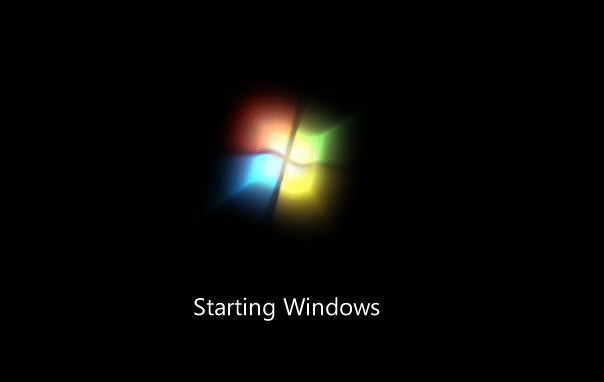
3. เริ่มเข้า Starting Windows
install Windows 7
3. เข้าสู่หน้า Windows 7 Setup
Language to install : เลือก English
Time and Currency format : เลือก English (United States)
Keyboard or input method  : เลือก US
install Windows 7 Setup

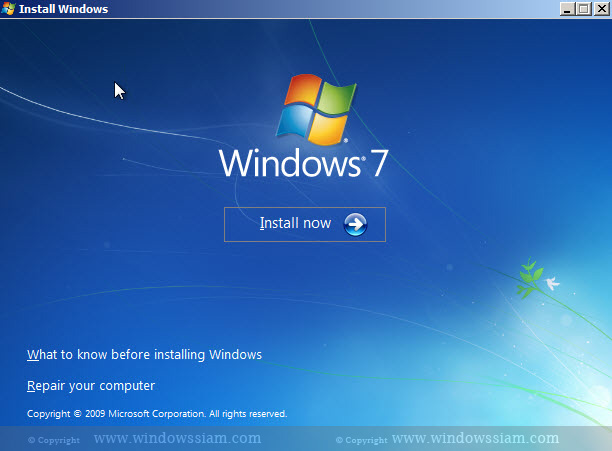
4. ทำการกด Install Now
install Windows 7 install

5. เลือก I accept the license terms > กด Next
install Windows 7 Setup license

6. ทำการเลือก Custom (advance) ในการติดตั้ง
install Windows 7 custom

7. ในขั้นตอนตรงนี้มี 2 กรณี
7.1 กรณีแรก : กรณีเพิ่งซื้อคอมพิวเตอร์มาใหม่ และยังไม่เคยลง Windows แปลว่า Harddisk ยังไม่ได้ใช้แลยังไม่ได้แบ่ง Partition 
7.1.1 .ให้ทำการกด Drive option (advanced)
install Windows 7 drive option advance
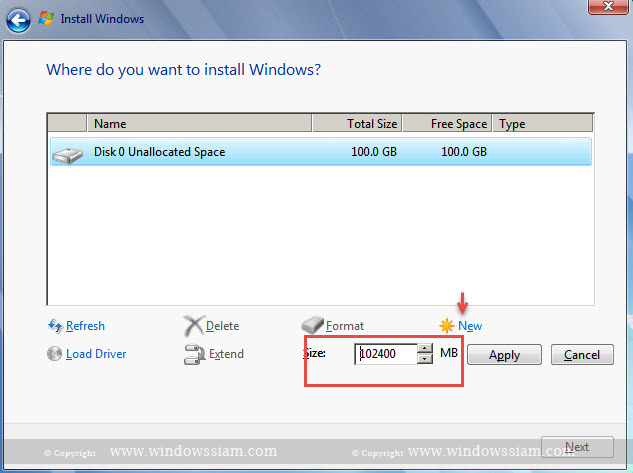
7.1.2 ทำการกด New >
Size ให้ทำการใส่จำนวน Harddisk Drive C ที่เราอยากได้ เช่น 100 GB ก็ให้เอา 1024 คูณไป ก็จะได้ 102400 MB (แนะนำให้ Drive C = 100 GB)  ส่วนที่เหลือก็ให้ทำการคลิก New อีกครั้งแล้วก็แบ่งให้หมดจะได้เป็น Drive D
install Windows 7 new disk

7.1.3  ให้ทำการเลือก Drive ที่เราแบ่งไว้ที่จะเป็น Drive : C โดยทำการคลิกบน Drive นั้นๆ และทำการกด Next
หมายเหตุ : ไม่ต้องสนใจ Disk ที่เป็น Type : System / System Reserved
install Windows 7 install windows

7.2 กรณีสอง : กรณีลง Windows มาแล้ว แต่อยากทำการลง Windows 7 ใหม่
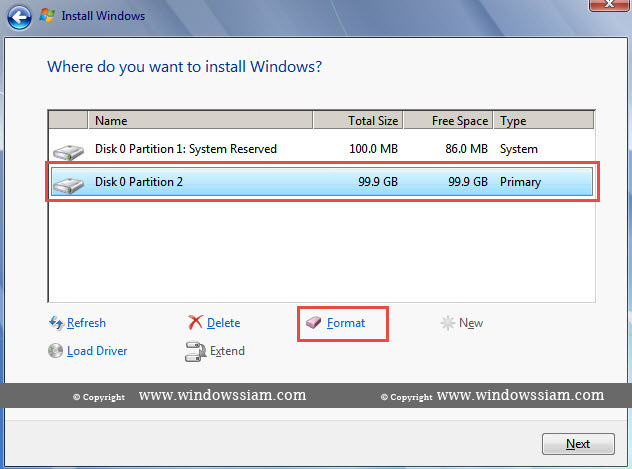
7.2.1 ให้ทำการเลือกไปที่ Drive ที่เป็น Drive C เดิมของเราปัจจุบัน จากนั้นกด Format (โดยให้สังเกตุก่อนการ Format ว่า Drive C ของเราคือ Drive ไหน โดยให้สังเกตุจากความจุของ Harddisk หรือเราจะเข้าไปเปลี่ยน Label ของ Drive ก่อนการ Format ก็ได้ เราก็จะได้ไม่ Format ผิด Drive)
ก่อนการ format เราต้อง Backup ข้อมูลของ Drive C ที่เราที่สำคัญของเราด้วย
install Windows 7 format disk

7.2.2  จากนั้นก็เลือก Drive C ที่เรา format ไป > กด Next
หมายเหตุ : ไม่ต้องสนใจ Disk ที่เป็น Type : System
install Windows 7 install windows

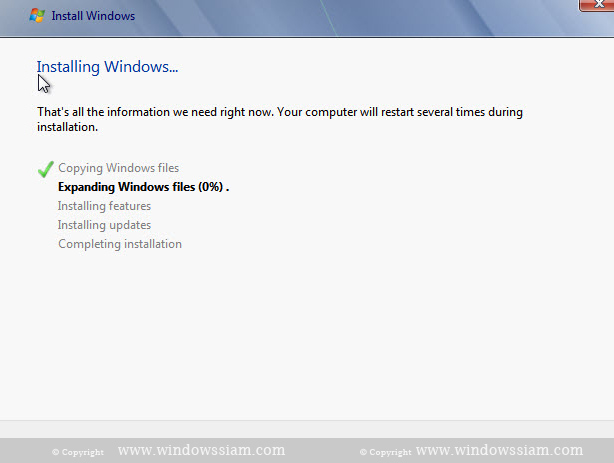
8. รอทำการติดตั้ง Windows 7
install Windows 7 watting install

9. ตั้งชื่อ Type a user name : ให้เราตั้งชื่อ User ในการ Login Windows  อาทิเช่น Patompon
Type a computer name : ให้ตั้งชื่อคอมพิวเตอร์
install Windows 7 username
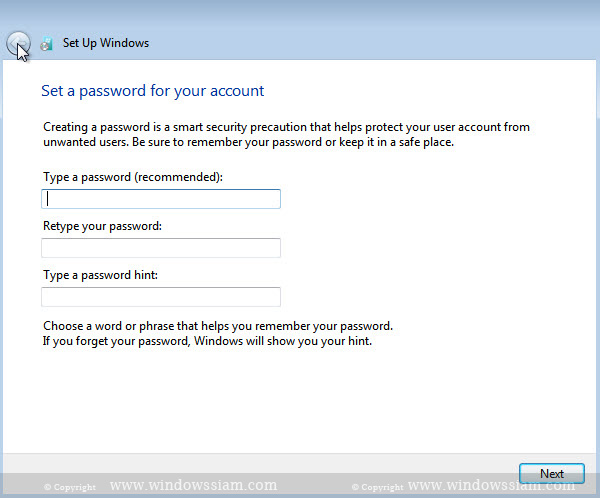
10. ทำการตั้ง Password ใส่ก็ได้ไม่ใส่ก็ได้ โดยถ้าไม่ใส่ ก็ให้ทำการกด Next ได้เลย
install Windows 7 password
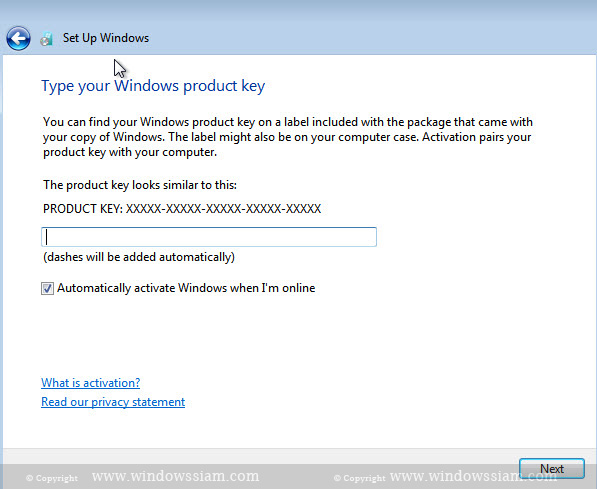
11. ใส่ Product Key Windows 7 (สำหรับใครไม่เป็นหน้านี้ก็ให้ข้ามไปได้เลยครับ)
install Windows 7 produckey
12. สำหรับใครที่ใช้ Windows 7 แท้ ให้เลือก User Recommended Settings ในการ Update Windows 7
install Windows 7 securiry
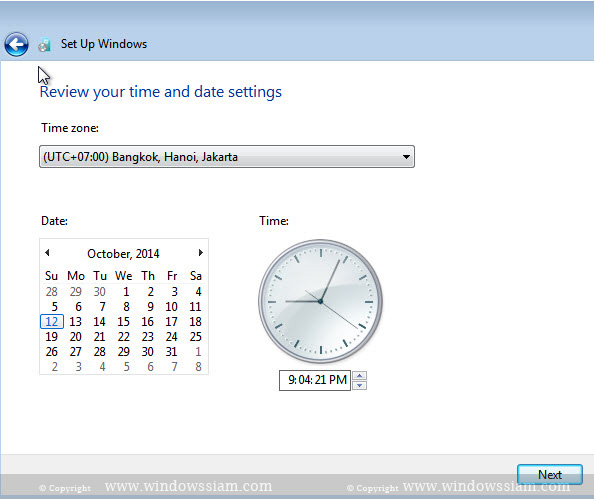
13. ตั้งเวลาของ Windows โดยให้เลือก
Time zone : UTC+7 Bangkok
install Windows 7 settime

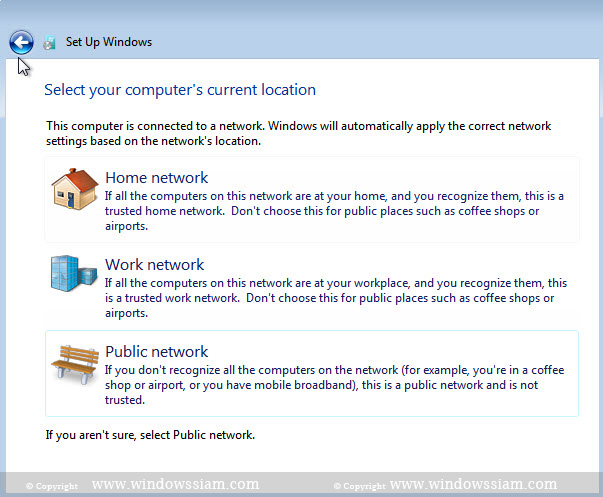
14. เลือก Publish Network (สำหรับใครไม่เป็นหน้านี้ก็ให้ข้ามไปได้เลย)
install Windows 7 publish
15. เสร็จสิ้นการติดตั้ง Windows 7

ตั้งค่าให้ ubuntu ปรับความสว่างหน้าจอให้อัตโนมัติเวลาเปิดเครื่อง

ปัญหาของ Ubuntu เวลาใช้ Laptop คือเราต้องมาปรับแสงเองทุกครั้งที่เปิดเครื่อง ค่าเดิมที่เราตั้งค่าใน System Setings จะไม่บันทึกไว้ให้ 
ขั้นตอนแรก เข้าไปที่ /sys/class/backlight/ จะเจอร์โฟลเดอร์ ซึ่งจะมีชื่อไม่เหมือนกันแต่ละเครื่อง ตัวอย่างเช่น intel_backlight กดเข้าไป และให้จำชื่อโฟลเดอร์ไว้
 
ก็จะเจอไฟล์มากมาย ให้เลือกไฟล์ brightness
ขั้นตอนต่อมา เปิด Terminal  เข้า root ให้เรียบร้อย (สั่ง sudo -i)
เสร็จแล้วสั่ง echo ตัวเลข > /sys/class/backlight/ชื่อโฟลเดอร์ที่จำไว้/brightness
เช่น echo 100 > /sys/class/backlight/intel_backlight/brightness กด enter เราจะสังเกตได้ว่าความสว่างจะลดลงครับ เราก็ปรับตัวเลข แล้วสั่งรัน เรื่อยๆ จนกว่าจะพอใจ (พยายามอย่าตั้งต่ำกว่า 100 เพราะบางครั้งหน้าจอจะดับสนิท)
ขั้นตอนต่อมา คัดลอกคำสั่งที่เพิ่งรันไป แล้วก็รันคำสั่ง gedit /etc/rc.local จะมีหน้าต่างให้แก้ไขครับ
เสร็จแล้วเราก็คัดลอกคำสั่งที่คัดลอกไว้ วางลงไป ก่อน exit 0 แล้วก็กดบันทึกครับแล้วก็ลอง restart ดู ตอนเปิดเครื่องมันจะตั้งค่าแสงให้เราตามที่เราเซ็ตไว้